Showing posts with label Tutorial. Show all posts

Friday, June 30, 2017

Laptop Mati Sendiri Ini Penyebab dan Cara Mengatasinya

Apa yang anda rasakan jika Laptop Mati Sendiri tanpa tau penyebabnya, pasti anda akan kebingungan. Sebagai pengguna yang masih awam pasti kita tidak mengerti dengan diagnosis pada Laptop atau Komputer. Disini saya akan memberi ilmu tambahan kepada anda agar tahu Penyebab dan Cara Mengatasi Laptop yang Suka Mati Sendiri.

Penyebab Laptop Mati Sendiri

  1. RAM Bermasalah
  2. Banyak Kotoran dan Debu didalam Laptop
  3. Pasta Processor Kering
  4. Sistem Operasi Bermasalah
  5. Mainboard Rusak


Cara Mengatasi Laptop Mati Sendiri


1. Ram Bermasalah


RAM Bermasalah - Laptop Mati Sendiri

RAM adalah penyimpanan komputer yang bersifat sementara. Jika RAM bermasalah maka program tidak akan berjalan sebagai mana mestinya. Cara mengatasinya adalah bongkar laptop anda terus ambil RAM pada Laptop. Setelah itu bersihkan tembaga RAM dengan Penghapus Pencil atau Eraser.Cukup bersihkan tembaga dengan penghapus, liat perbedaanya, tembaga RAM akan menjadi lebih bersih. Kemudia pasang kembali dan jalankan, mudah-mudahan laptop anda tidak mati sendiri lagi.

2. Banyak Kotoran dan Debu didalam Laptop


Banyak Kotoran dan Debu didalam Laptop - Laptop Mati Sendiri

Masalah ini sangat sepele tetapi sangat fatal, laptop itu sendiri bisa mati karena terlalu panas.  Cara mengatasinya yaitu dengan membuka Laptop anda dan cari bagian yang kotor, biasanya yang paling kotor itu dibagian heatsink. Setelah itu bersihkan menggunakan kuas. Biasanya, laptop yang mati sendiri bermasalah di penyumbatan saluran udara.

3. Pasta Processor Kering


Pasta Processor Kering - Laptop Mata Sendiri

 Ini adalah masalah yang sering terjadi, akibat pocessor menjadi panas maka pasta yang berada diatas processor akan menjadi kering, dan ini juga menjadi alasann mengapa Laptop Mati Sendiri. Solusinya adalah bersihkan pasta kering yang ada diatas processor dan oleskan lagi pasta baru di atas processor. Dan cobalah Laptop anda semoga sudah menyala.

4. Sistem Operasi Bermasalah

Sistem Operasi Bermasalah - Laptop Mata Sendiri

Untuk yang satu ini anda tidak perlu khawatir, solusinya hanya menginstal laptop anda dengan sistem operasi yang baru, menyesuaikan dengan spesifikasi laptop anda. Tapi selain menginstal ulang alternatif lainnya adalah dengan memulihkan Sistem Operasi lama anda.

5. Mainboard Rusak

Mainboard Rusak - Laptop Mata Sendiri

Jika masalah yang satu ini sangat sulit diatasi atau bisa dibilang tidak ada solusinnya. Mainboard biasanya bermasalah karena terlalu sering dipakai. Cara satu-satunya adalah mengganti Mainboard atau beli baru Laptop, karena Mainboard laptop sangat susah ditemukan.


Mudah-mudahan setelah anda membaca artikel diatas laptop sudah tidak Mati Sendiri lagi.  Jika anda suka dengan artikel ini anda boleh share artkel ini.
Terima Kasih.

Cara Mematikan Update Otomatis Windows 7

Pada Postingan kali ini saya akan menunjukkan bagaimana cara mematikan update otomatis windows 7. Fungsi dari windows update tersebut untuk mengupdate sistem secara berkala.

Proses windows update dilakukan secara otomatis pada saat kita mematikan komputer atau laptop, dan prosesnya membutuhkan waktu yang cukup lama.

Bagi sobat yang terganggu dengan windows update yang otomatis, dapat menggunakan cara di bawah untuk mematikan updatenya.

Cara Mematikan Update Otomatis Windows 7


1. Pertama Klik incon Windows di pojok kiri Layar setelah itu pilih Control Panel.

Windows dan Control Panel

2. Akan muncul Jendela Control Panel seperti gambar dibawah. Setelah itu pilih System anda Security.

Control Panel

3. Setelah itu pilih Windows Update seperti gambar dibawah.

Windows Update

4. Selanjutnya pilih Change settings pada bagian kiri layar.

Change settings

5. Pada menu Important updates pilih lah Never check for updates (not recommended).

Never check for updates (not recommended).

6. Dan terakhir Klik Ok.

ok


Selesai maka windows 7 sobat pun tidak akan mengupdate secara otomatis saat shutdown. 

Sekian dan Terima kasih


Cara Agar Laptop Tidak Mati Saat Layar Ditutup


Membuat Laptop Tidak Mati Saat Layar Ditutup adalah salah satu cara menipu seseorang. Mungkin bagi sebagian orang menilai jika layar laptop ditutup maka laptop akan otomatis sleep atau Mati.

Nyatanya tidak kita dapat membuat laptop tetap menyala walaupun layar laptop tersebut ditutup. Caranya sangat mudah sobat bisa melihat caranya dibawah ini.


Terus Bagaimana Caranya ?

Ada dua cara yang bisa Sobat gunakan. Dan sebenarnya dua cara tersebut hampir sama, proses awalnya saja yang berbeda.

Cara Yang Pertama :

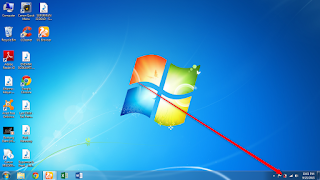
#1. Klik Icon baterai di pojok kanan layar Laptop 

icon baterai
Icon Baterai

#2. Setelah itu akan muncul tab kecil dan selanjutnya klik "More Power Options"

More power options
More power options

#3. Setelah itu akan muncul tab power options. Liatlah pilhan di sebelah kiri layar dan selanjutnya klik "Choose what closing the lid does"

Choose what closing the lid does

#4. Maka akan muncul beberapa pilihan .
  • When I close the lid : yang awalnya sleep sobat ganti menjadi do nothing kedua-duanya
  • Lalu tekan Save Changes 
  • Agar lebih jelas liat gambar
Do Nothing anda Save Changes

#5. Selesai


Cara Yang Kedua :

#1. Klik logo "Windows" pada sudut bawah kanan pada layar

Logo Windows
Logo Windows

#2. Setelah itu klik "Control Panel" pada menu windows 

Control Panel
Control Panel

#3. Setelah itu akan muncul tab Control Panel dan pilihlah "System and Security"

System and Security
System and Security

#4. Setelah itu pilih "Power Option"

Power Options
Power Options

#5. Liatlah pilhan di sebelah kiri layar dan selanjutnya klik "Choose what closing the lid does"

Choose what closing the lid does

#6. Maka akan muncul beberapa pilihan .
  • When I close the lid : yang awalnya sleep sobat ganti menjadi Do Nothing kedua-duanya
  • Lalu tekan Save Changes 
  • Agar lebih jelas liat gambar
Do Nothing dan Save Changes

#7. Selesai


Itulah Cara Agar Laptop Tetap Menyala Saat Layar di Tutup, terserah sobat mau menggunakan cara yang pertama atau cara yang kedua. 

Yang jelasnya caranya sama hanya saja Proses awalnya yang berbeda.